


Daftar isi adalah bagian penting dalam sebuah dokumen, terutama untuk dokumen seperti laporan, skripsi, tesis, disertasi atau buku. Jika biasanya Anda membuat daftar isi otomatis, bagaimana membuat daftar isi manual di Microsoft Word?
Jika Anda pengguna program Microsoft Word, barangkali pembuatan daftar isi tidak asing bagi Anda.
Banyak dari Anda mungkin membuat daftar isi otomatis. Daftar isi otomatis memang terlihat lebih mudah karena sudah tersedia di Ms. Word.
Ada juga yang mungkin memilih mengetik titik-titik (.). Nah, biasanya ini memakan waktu lama dan tidak selaras. Angka yang menunjukkan halaman daftar isi juga tidak selaras secara vertikal sehingga terlihat tidak rapi.
Jika Anda tidak membuat daftar isi secara otomatis di Microsoft Word, Anda bisa membuat daftar isi manual dengan fungsi Tab.
Simak caranya!
Membuat Daftar Isi Manual di Ms Word
Berikut adalah langkah-langkah membuat daftar isi secara manual di Microsoft Word:
1. Membuka Dokumen di Ms. Word
Langkah pertama adalah pastikan bahwa Anda sudah membuka dokumen Ms. Word yang ingin Anda tambahkan daftar isi.
2. Membuka Dokumen di Ms. Word
Selanjutnya buat halaman kosong di awal dokumen (biasanya setelah halaman judul dan kata pengantar). Letakkan kursor di tempat Anda ingin daftar isi muncul.
3. Ketik Judul dan Tambahkan Bagian-bagian Daftar Isi
- Silahkan Ketik judul “Daftar Isi” di bagian atas halaman, lalu format teks sesuai dengan keinginan Anda (misalnya, gunakan ukuran font yang lebih besar atau bold).
- Tambahkan elemen Daftar Isi Secara manual, tambahkan judul bab atau subbab dalam dokumen Anda, kemudian masukkan nomor halaman di sebelah kanan. Contoh:
4. Blok Daftar Isi dan Selaraskan Format
Blok seluruh elemen daftar isi (misalnya Pendahuluan, Literature Review, dan seterusnya).
Lalu selaraskan daftar isi secara vertikal dengan membuat baris vertikal merata (tentukan L pada ruler). Kemudian klik kanan dan pilih parapgrah.

5. Tentukan garis dalam daftar isi
Tentukan garis di masing-masing elemen daftar isi pada Tab. Misalnya, kita dapat memilih garis putus-putus seperti gambar di atas.
Masih dalam Tab, pilih alignment menjadi right.
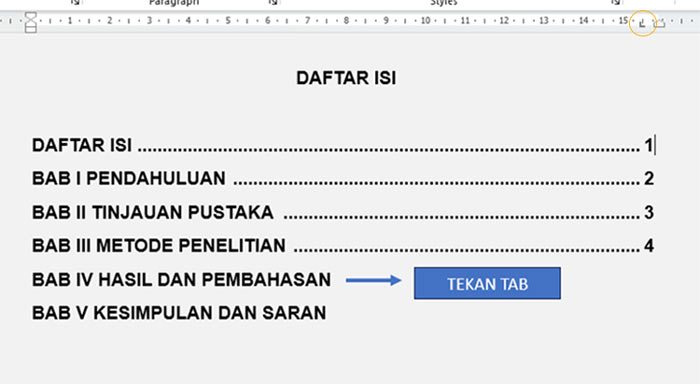
6. Lakukan pemeriksaan dan Penyesuaian
Setelah daftar isi selesai dibuat, periksa kembali apakah judul dan nomor halaman sudah sesuai. Lakukan penyesuaian jika diperlukan.
Dengan langkah-langkah di atas, Anda dapat membuat daftar isi manual yang rapi dan mudah dibaca. Jika ingin membuat daftar isi otomatis, Anda juga bisa menggunakan fitur bawaan Microsoft Word seperti Table of Contents.







Tidak ada Respon