


Ada banyak tool di Microsoft Office Word (Ms. Word) yang dapat digunakan sesuai tujuannya masing-masing. Salah satunya adalah Tool Komentar atau Comment adalah salah satu tool yang sering digunakan untuk menambahkan komentar di Microsoft Word.
Tool Komentar sangat praktis bagi Anda yang ingin menambahkan komentar atau saran perbaikan dari lembar kerja Ms. Word sehingga pihak yang Anda tuju dapat menemukan dan membaca komentar serta saran Anda dengan lebih jelas.
Banyak pengguna Microsoft yang menggunakan tool ini untuk bidang akademik, misalnya untuk memberikan saran perbaikan artikel jurnal maupun karya ilmiah lainnya. Apalagi, banyak dosen yang menggunakannya untuk memudahkan mahasiswa melakukan perbaikan penelitian mereka.
Namun, tool ini tentunya tidak terbatas pada komentar terkait karya ilmiah saja, Anda dapat menggunakannya untuk kebutuhan pekerjaan atau untuk memberikan komentar pada tulisan apapun dalam format Ms. Word.
Nah, bagi Anda yang masih asing dengan tool ini atau barangkali lupa cara menggunakannya, Anda bisa mengikuti langkah-langkah menggunakan tool komentar di Ms Word dari EnglishQu. Mudah kok! Ikuti penjelasannya berikut ini.
Menambahkan Komentar di Microsoft Word
1. Buka File Microsoft Word atau file .docs yang tersimpan di komputer Anda.
Pertama-tama, buka dokumen Microsoft Word atau file .docx yang ada di komputer Anda. Setelah terbuka, tentukan kata, kalimat atau paragraf yang akan ditambahkan dengan komentar.
Anda dapat melakukannya secara berurutan dari bagian atas dokumen. Anda dapat menghighlight kata, kalimat hingga paragraf.
Bahkan, Anda juga bisa hanya menempatkan kursor di belakang kata, kalimat atau paragraf tersebut. Komentar tetap bisa aktif kok.
2. Pilih Menu Bar Review dan Tambahkan Komentar
Setelah memilih bagian yang akan diberi komentar, pilih Review di Menu Bar > klik New Comment.
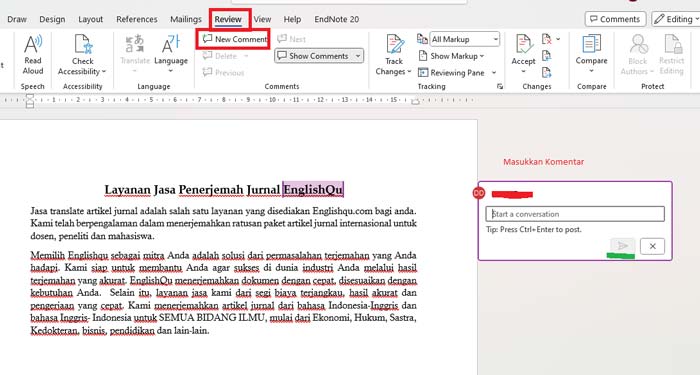
Pada bagian ini, kolom komentar akan secara otomatis muncul di bagian kiri lembar kerja (kanan Anda). Dalam bagian komentar itu, muncul nama pengguna (username) komputer yang Anda gunakan dan kolom untuk menempatkan saran dan komentar.
Baca Juga: Tips Menggunakan Google Translate untuk Hasil yang Lebih Baik
Pada bagian komentar ini juga ada fitur kirim atau menu menutup atau membatalkan komentar.
3. Masukkan Saran atau Komentar
Selanjutnya masukkan komentar atau saran Anda di kotak (Start a Conversation) yang tersedia lalu klik ikon Kirim. Di bagian ini Anda dapat mengetik saran dan komentar di kotak tersedia.
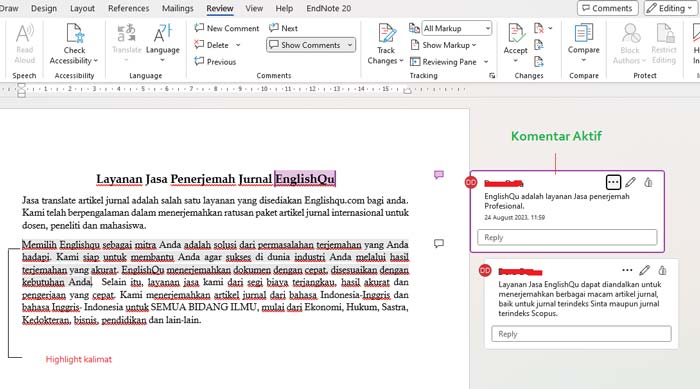
Setelah aktif, terdapat menu pilihan (titik tiga) di atas kiri yang terdiri dari link untuk komentar, menghapus dan mengedit komentar. Lihat gambar di bawah ini.
Cara menghapus Komentar di Microsoft Word
Jika Anda mungkin keliru menambahkan komentar di Ms Word, Anda dapat menghilangkannya dengan hanya sekali klik. Bagaimana caranya?
Lihat di bagian yang Kotak Komentar. Pada komentar yang aktif, terdapat menu pilihan (titik tiga) di kiri atas. Klik Delete Thread. Maka komentar akan langsung menjadi tidak aktif.
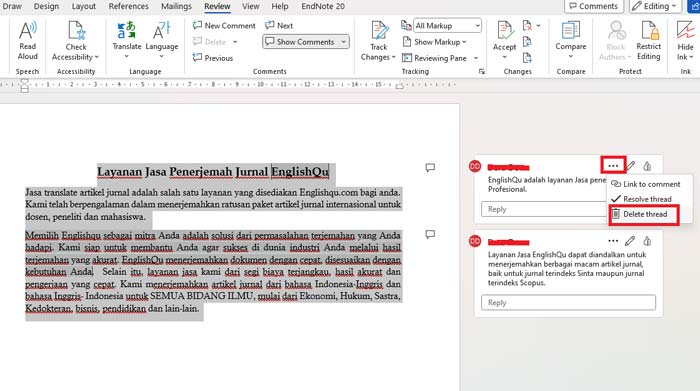
Namun, jika Anda ingin mengedit komentar, cukup klik Ikon Pensil dan Anda dapat mengubah redaksi kata di komentar Anda.
Menambahkan Komentar di Microsoft Word Mudah, Bukan?
Dari penjelasan di atas, menggunakan tool komentar di Ms Word mudah, bukan? Anda bisa memulainya dengan menentukan kata, kalimat atau paragraf yang ingin Anda beri komentar hingga memasukkan saran dan komentar di kotak yang tersedia dan mengirimkannya.
Nah, bagi Anda yang membutuhkan layanan Jasa Penerjemah Bahasa Inggris ke bahasa Indonesia atau sebaliknya, Anda dapat memesan Layanan Jasa Penerjemah EnglishQu. Kami berpengalaman dalam menerjemahkan berbagai jenis dokumen.
EnglishQu mengandalkan layanan Penerjemahan yang cepat, hasil akurat dan biaya terjangkau. Anda dapat memesan layanan jasa translate yang tersedia, untuk menerjemahkan buku, artikel jurnal, Curriculum Vitae, esai dan dokumen lainnya.
Demikian informasi seputar cara menambahkan komentar di Word. Semoga informasi ini bermanfaat bagi Anda dan membantu dalam pekerjaan maupun studi Anda.







Tidak ada Respon